
Hur man digitalt signerar en RDP-fil
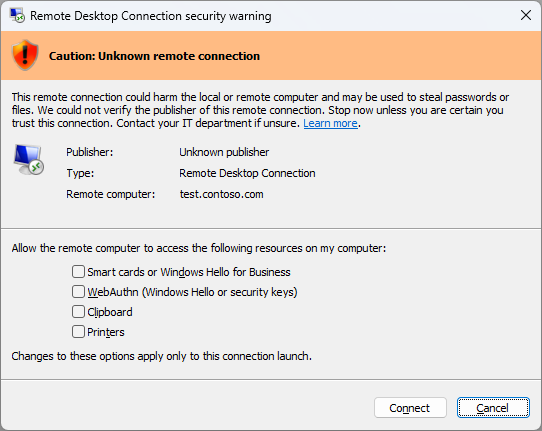
Förtroendekriterier för signerade .rdp-filer har blivit strängare och varningsdialogen för Remote Desktop Connection har fått en ny design. Den visar nu alla resurser som anslutningen kan omdirigera (enheter, skrivare, urklipp, USB osv.) med individuella kryssrutor, och varje kryssruta är inaktiverad som standard. Användare måste aktivt kryssa i dem varje gång de ansluter.
Om .rdp-filer är signerade med ett betrott CODE-certifikat anser Windows dem som säkra och gör det enklare för användare att ansluta.
Innehållsförteckning
Dölj innehållsförteckningVad är en RDP-fil?
En RDP-fil (Remote Desktop Protocol) är en liten textfil som används för att konfigurera och starta anslutningar via verktyget Remote Desktop Connection som är inbyggt i Windows. Det gör det möjligt för användare att snabbt komma åt fjärrsystem. .rdp-filer innehåller anslutningsinställningar som serveradress, port, alternativ för enhetsomdirigering och andra parametrar.
Kumulativa uppdateringar för Windows 10/11 från april 2026 har börjat flagga osignerade .rdp-filer som ett "virus"!
En osignerad .rdp-fil väcker misstro bland användare.
rdpsign
Programmet rdpsign gör det möjligt att digitalt signera en Remote Desktop Protocol (.rdp)-fil.
rdpsign /sha256 [/q | /v |] [/l]
Mer information på https://learn.microsoft.com/en-us/windows-server/administration/windows-commands/rdpsign.
Hur signerar man en .rdp-fil?
Om du äger ett av CODE-signeringscertifikaten är det mycket enkelt att signera en RDP-fil med ett enda kommando.
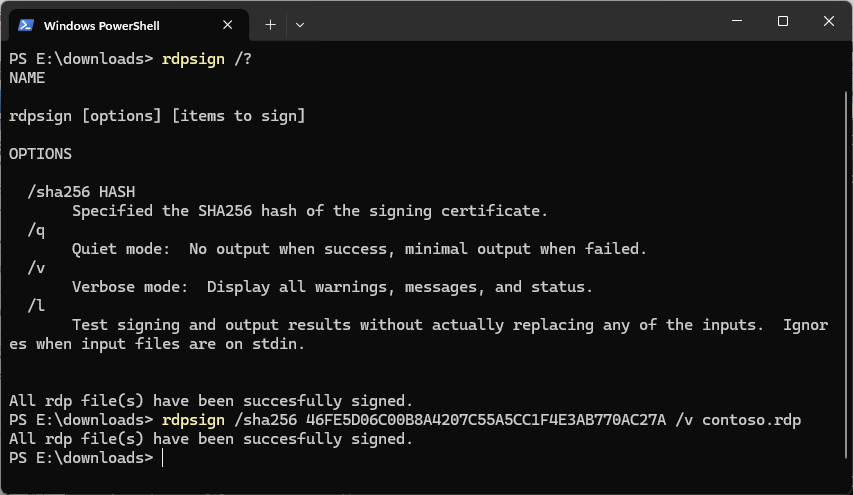
rdpsign /sha256 46FE5D06C00B8A4207C55A5CC1F4E3AB770AC27A /v contoso.rdp
Parametern /SHA256 anger tumavtrycket för signeringscertifikatet i certifikatarkivet. Du hittar detta tumavtryck (textsträng) i certifikatets detaljer under Detaljer → Thumbprint.
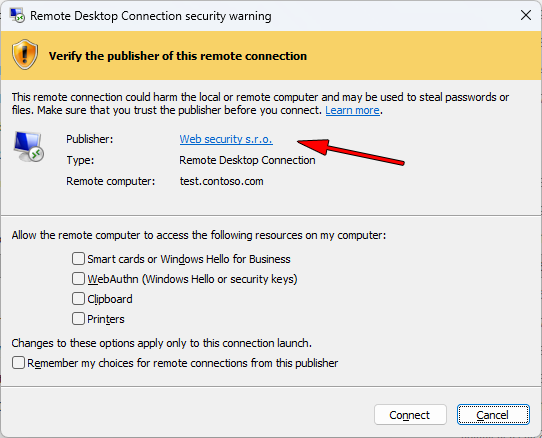
Efter en lyckad signering visar Remote Desktop Connection-dialogen användare information om utgivaren av RDP-filen. Användare kan känna igen en betrodd leverantör och ansluta enkelt utan onödiga bekymmer.
Exempel på lyckad signering i Windows PowerShell.
Vad händer härnäst?
Tillbaka till Hjälp
Hittat ett fel eller förstår du inte något? Skriv till oss!